에듀나비 교원업무지원 자동 로그인
저장한 계정으로 자동 로그인하고, 반복되는 확인창을 대신 닫아 주는 Windows 프로그램입니다. 켜 두기만 하면 하루 종일 로그인이 유지됩니다.
- Windows 10·11
- 무료
- 개인 PC용
- 관리자 권한 없이 설치
이런 일을 해 줍니다
켜면 바로 공지 목록. 로그인 후 다른 화면으로 가도 공지 목록으로 돌아옵니다.
"~하시겠습니까?"가 연달아 떠도 대신 닫습니다. 닫은 내용은 나중에 볼 수 있습니다.
10분마다 확인합니다. 글을 쓰는 중에는 새로고침하지 않습니다.
공지가 새로 올라오면 Windows 알림. 누르면 그 글이 열립니다.
첨부파일은 다운로드 폴더에 저장하고, 화면 아래 버튼으로 바로 엽니다.
창을 닫으면 알림 영역에서 조용히. 오래 두면 메모리를 스스로 줄입니다.
설치 방법
- 설치 파일 내려받기를 눌러 받은 파일을 실행합니다. 설치 파일이 프로그램(실행 환경 포함, 약 66 MB)을 받아 설치합니다. 관리자 권한은 필요 없습니다.
- 설치가 끝나면 시작 메뉴와 바탕 화면에 에듀나비 교원업무지원 자동 로그인이 생깁니다.
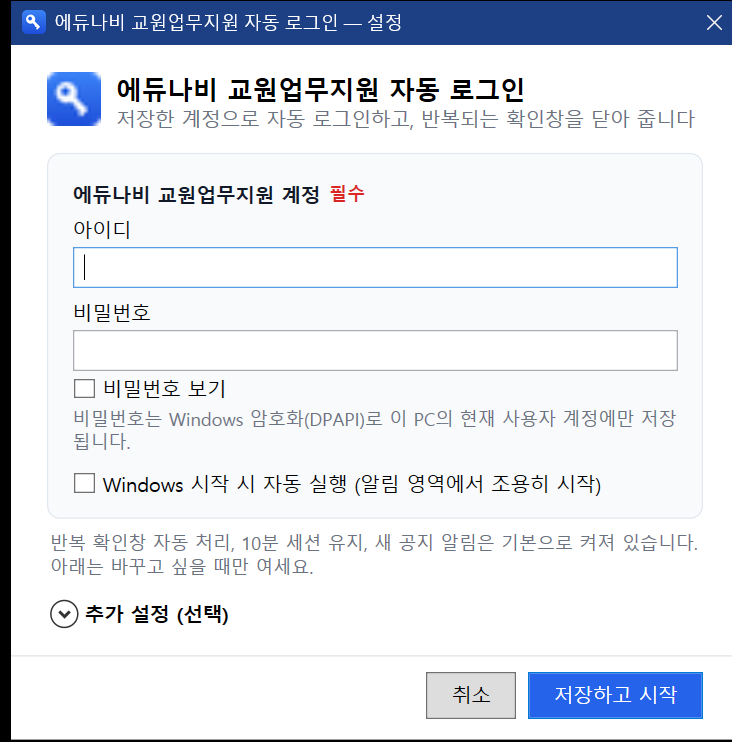
- 처음 나오는 창에 에듀나비 아이디·비밀번호를 넣고 저장하고 시작. 아침마다 자동으로 켜려면 Windows 시작 시 자동 실행을 체크하세요.
계정 정보는 안전한가요?
- 어떤 서버로도 보내지 않습니다. 에듀나비 로그인 화면에만 입력됩니다.
- 다른 PC나 다른 사용자 계정으로 파일을 복사해도 읽을 수 없습니다.
- 공용 PC에서는 쓰지 마세요. 자리를 비울 때는 Windows 잠금(Win+L)을 권합니다.
사용 통계 (끌 수 있음)
- 무엇을: 설치할 때 만든 무작위 번호(이름·학교·PC·Windows 계정·에듀나비 계정과 관계없는 값)와 프로그램 버전. 비밀번호나 에듀나비에서 보는 내용은 보내지 않습니다.
- 왜: 사용자 수와 버전별 사용자 수를 알아 업데이트·지원 범위를 정하려고.
- 얼마나: 서버에는 번호를 바꾼 값(해시)·날짜·버전만 남고, 90일이 지나면 날짜별 합계로 바꾸고 지웁니다. IP 주소와 번호 원문은 저장하지 않습니다.
- 끄는 법: 설정 → 추가 설정 → 업데이트 → 사용 통계 보내기를 끕니다. 자동 업데이트를 꺼도 보내지 않습니다. 포터블은 보내지 않습니다.
자주 묻는 것
이전 버전(Login Helper)을 쓰고 있었어요
새 버전을 실행하면 저장된 계정을 가져오고, 이전 버전을 끄고 자동 실행에서 뺄지 물어봅니다. 그 뒤 이전 버전은 지우셔도 됩니다.
에듀나비의 "브라우저 알림 [수신]"을 켜야 하나요?
아니요. 그 기능은 이 프로그램 안에서 동작하지 않습니다. 대신 프로그램이 공지 목록을 확인해 새 글을 알려 드립니다.
확인창을 직접 보고 싶을 때는요?
알림 영역 아이콘 → "확인창 자동 처리 일시 중지(10분)". 특정 문구(예: 삭제)만 직접 묻게 할 수도 있습니다.
비밀번호를 바꿨거나, 로그인이 안 돼요
⚙ 설정에서 새 비밀번호를 저장하세요. 비밀번호가 틀리면 자동 로그인을 바로 멈춰서 사이트의 "5회 실패 시 10분 잠금"에 걸리지 않게 합니다.
2차 인증 화면이 나와요
2차 인증은 자동으로 진행하지 않고 창을 띄워 알려 드립니다. 직접 인증하면 이후는 자동입니다.
예전 설치판(0.5.x)을 쓰고 있어요
그대로 두시면 됩니다. 자동 업데이트로 0.6.0을 받은 뒤 새 설치 방식으로 저절로 옮겨 갑니다 — 설치 창이 잠깐 뜨고 새 프로그램이 이어서 실행되며, 계정·설정·자동 실행은 그대로입니다. 바로 옮기려면 위의 설치 파일을 받아 실행해도 됩니다.
설치하지 않고 쓰고 싶어요
위의 포터블(zip)을 받으세요. 실행 환경이 들어 있어 압축만 풀고 LoginHelper.exe를 실행하면 됩니다(파일은 약 62 MB). 포터블은 자동 업데이트 대신 새 버전이 나오면 알려 드립니다.
지우고 싶어요
Windows 설정 → 앱에서 제거합니다. 먼저 알림 영역 메뉴의 "로그아웃 / 계정 초기화"를 하면 저장된 비밀번호가 바로 지워집니다.
에듀나비는 대구광역시교육청 서비스이며, 이 프로그램은 교사가 만든 업무 보조 도구입니다. 문제가 생기면 알림 영역 아이콘 → 문제 해결 → 진단 정보 복사 후 문의해 주세요(비밀번호는 들어 있지 않습니다).